
Beginnen met plotten met vinylfolie? Ontdek in dit artikel hoe je snel professionele resultaten kunt bereiken met een paar handige tips en trucs.
Meer lezen
Hoe creëer ik de perfecte bladinstelling?
Een optimale instelling bespaart veel tijd en frustratie. In de praktijk zien we dat veel gebruikers van snijplotters Flex en andere media onnodig diep snijden. Als het mes dieper snijdt dan nodig, heeft dit verschillende nadelen:
- Onduidelijk gesneden hoeken. Het mesje knijpt onnodig in de Flex film bij het snijden van hoeken.
- Onnauwkeurige snijresultaten. Omdat de plotter te hard aan de Flex film moet trekken om het mesje erdoor te krijgen, ontstaat er ruimte, wat resulteert in slechte snijresultaten.
- Het mesje slijt sneller. Hoe meer het mes onnodig in de drager snijdt, hoe meer het onnodig slijt.
Wat is dan een goede instelling?
Wanneer het mes zo min mogelijk in de drager snijdt.
Voorbeeld snijmes
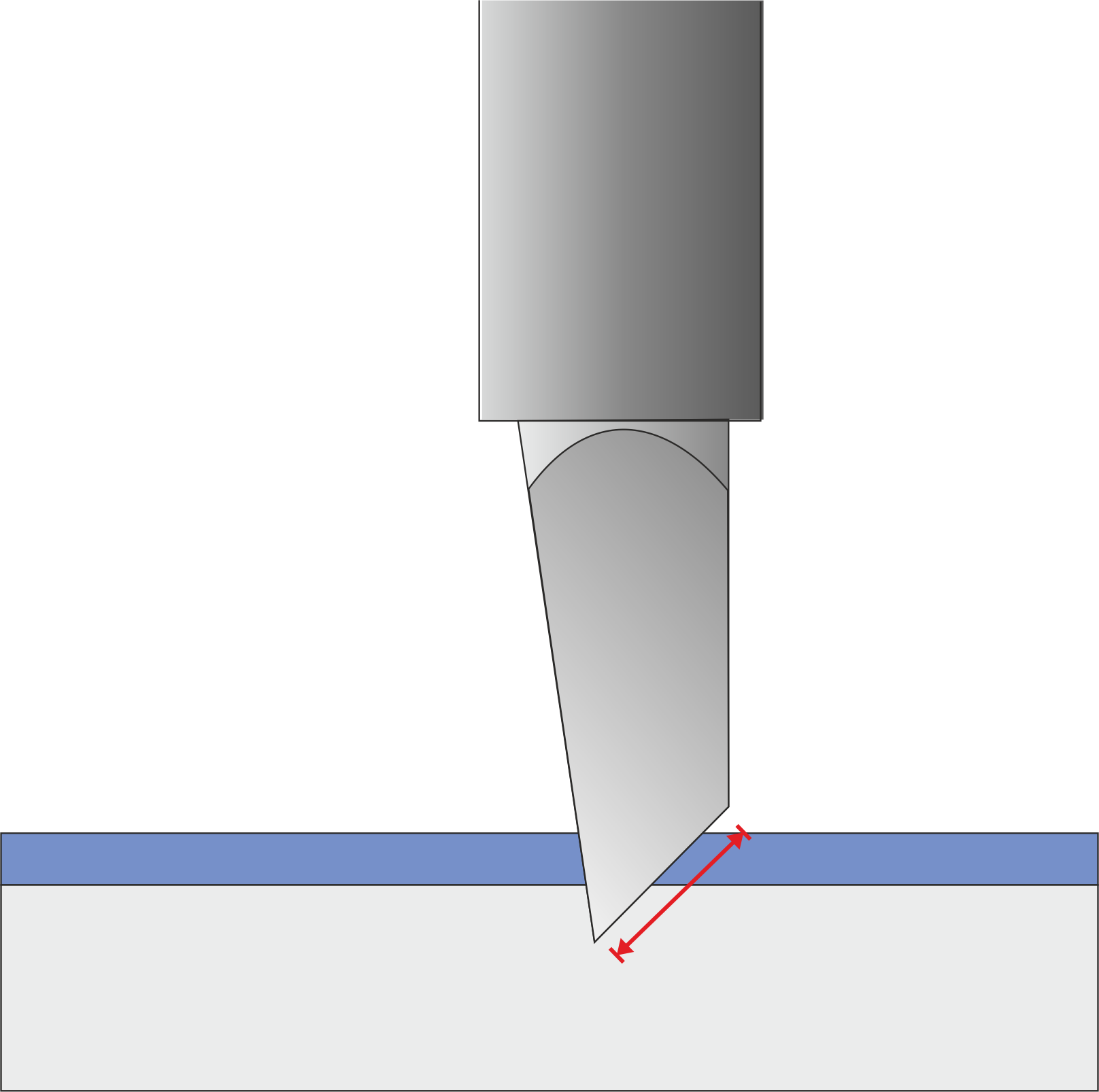
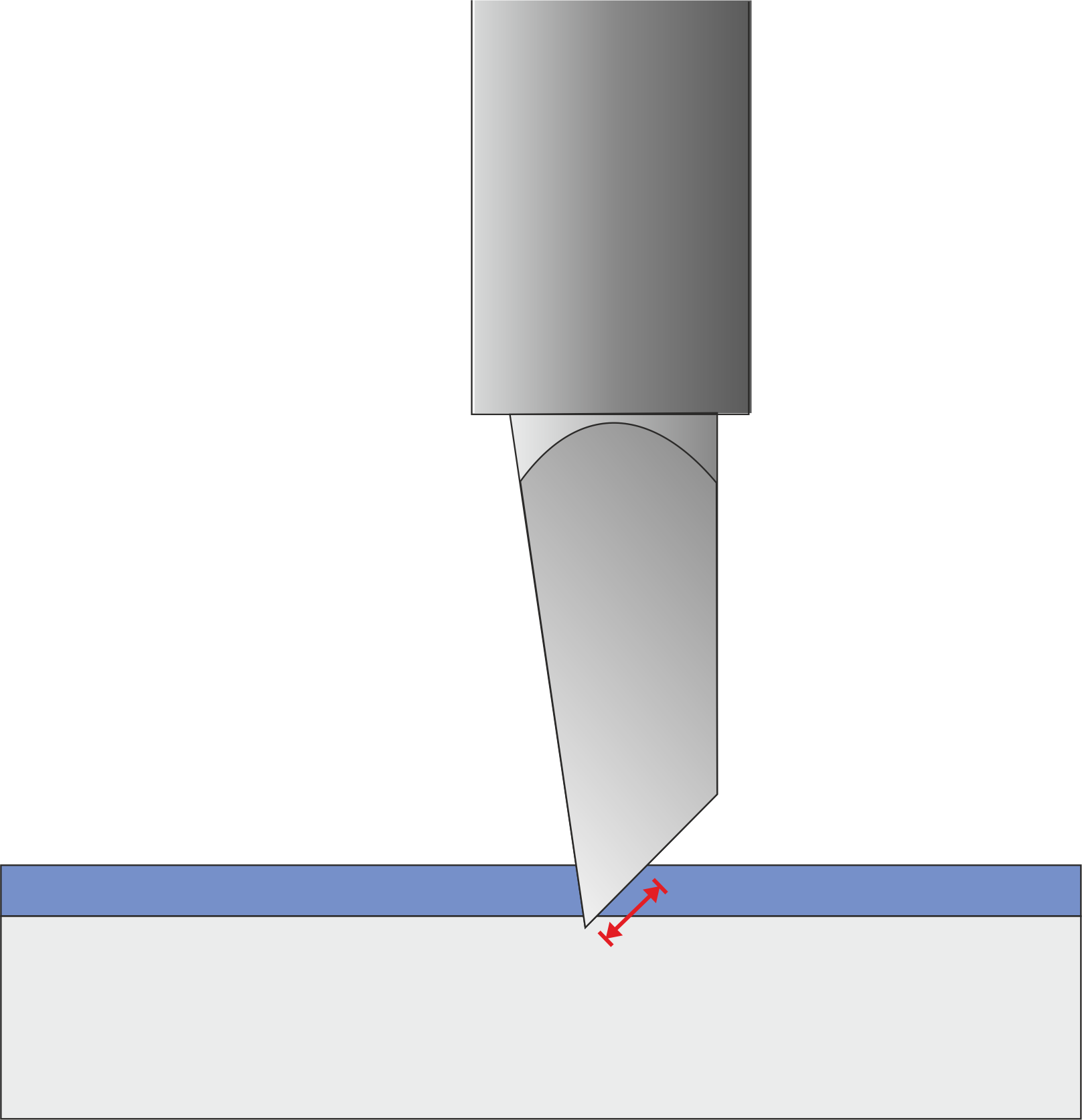
Hoe creëer ik een goede setting?
Voor Silhouette plotters
- Gebruik ons snijplotterinstellingenoverzicht om de aanbevolen instellingen te vinden voor de Flex die je gebruikt.
- Voer de aanbevolen instelling in bij de snij-instellingen in Silhouette Studio.
- Klik op "Genereer testvorm" en plaats de testvorm op de media.
- Klik op "Test verzenden" en de Cameo zal de test snijden.
- Neem je schilmesje en probeer het af te pellen. Als het niet afbladdert, verhoog dan de mesdruk (niet de mesdiepte!).
- Probeer een andere test. Als het afbladdert, controleer dan hoe diep de backing is uitgesneden. Als de backing "knapt" op de snijlijn wanneer deze wordt gebogen, is er te diep gesneden. Verminder de mesdruk een tandje en herhaal de test.
- Doe dit tot het mesje net niet door de media snijdt en slechts heel lichtjes in de drager.
Voor Graphtec plotters
- Gebruik ons snijplotterinstellingenoverzicht om de aanbevolen instellingen voor de gebruikte Flex te vinden.
- Stel de geselecteerde 'Conditie' in op de Graphtec met behulp van de gevonden waarden.
- Probeer een proefsnede op de plotter via het menu op de plotter.
- Neem je schilmesje en probeer het te pellen. Lukt het niet? Verhoog dan eerst de mesdruk.
- Probeer een andere test. Is het resultaat precies hetzelfde? Verhoog dan ook de mesdiepte door de instelknop op de meshouder minder dan een kwartslag met de klok mee te draaien.
- Kun je nog steeds niet pellen? Herhaal dan het bovenstaande.
- Kan het vervellen? Controleer dan hoe diep de backing is uitgesneden. Als de backing "knapt" op de snijlijn wanneer deze wordt gebogen, is er te diep gesneden. Verminder de mesdruk een tandje en herhaal de test.
- Doe dit tot je het punt bereikt waarop het mesje net door de media snijdt en slechts heel lichtjes in de drager.
Geavanceerde plottertechnieken & hacks
U kunt zelfs de meest gebruikte MagiCut flexfolies types vooraf instellen in uw Graphtec snijplotter.
Laat ons zien hoe
- Download dit bestand: "MagiCut FLEXFOLIE instellingen".
- Zorg ervoor dat uw Graphtec is ingeschakeld en media is geladen
- Open in Graphtec Studio 2 de snijweergave.
- Klik op het laatste tabblad "Plotterinformatie".
- Klik op "Hulpprogramma voor extern paneel".
- Klik op het open bestand symbool
- Open het gedownloade "MagiCut-Settings" bestand.
- Klik op OK
- Start de snijplotter opnieuw als daarom wordt gevraagd.
- Klaar!
Tip voor extra precisie
Voor extra precisie bij kleine en ingewikkelde sneden kun je de Tangentiële modus gebruiken:
Het opzetten is eenvoudig
- Zorg ervoor dat uw Graphtec is ingeschakeld en media is geladen
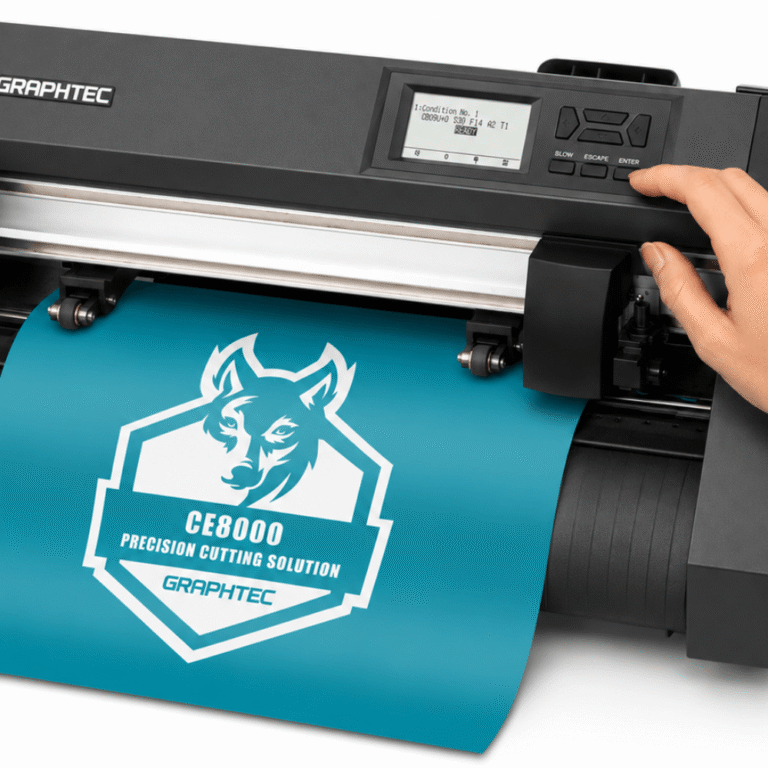
- Kies op je CE8000-display het blade-menu (blade-symbool)
- Selecteer "Gesneden conditie bewerken
- Selecteer "Tangentiële modus
- Selecteer modus 1 voor dikkere media
- Selecteer Mode 2 voor ingewikkeld snijden of halfdikke media
- Klaar!
Heb je hulp nodig?
Als je nog steeds problemen hebt, bieden we uitstekende en betaalbare trainingen waarin we je alle tips en trucs leren om het meeste uit je snijplotter te halen.
 4.8


